
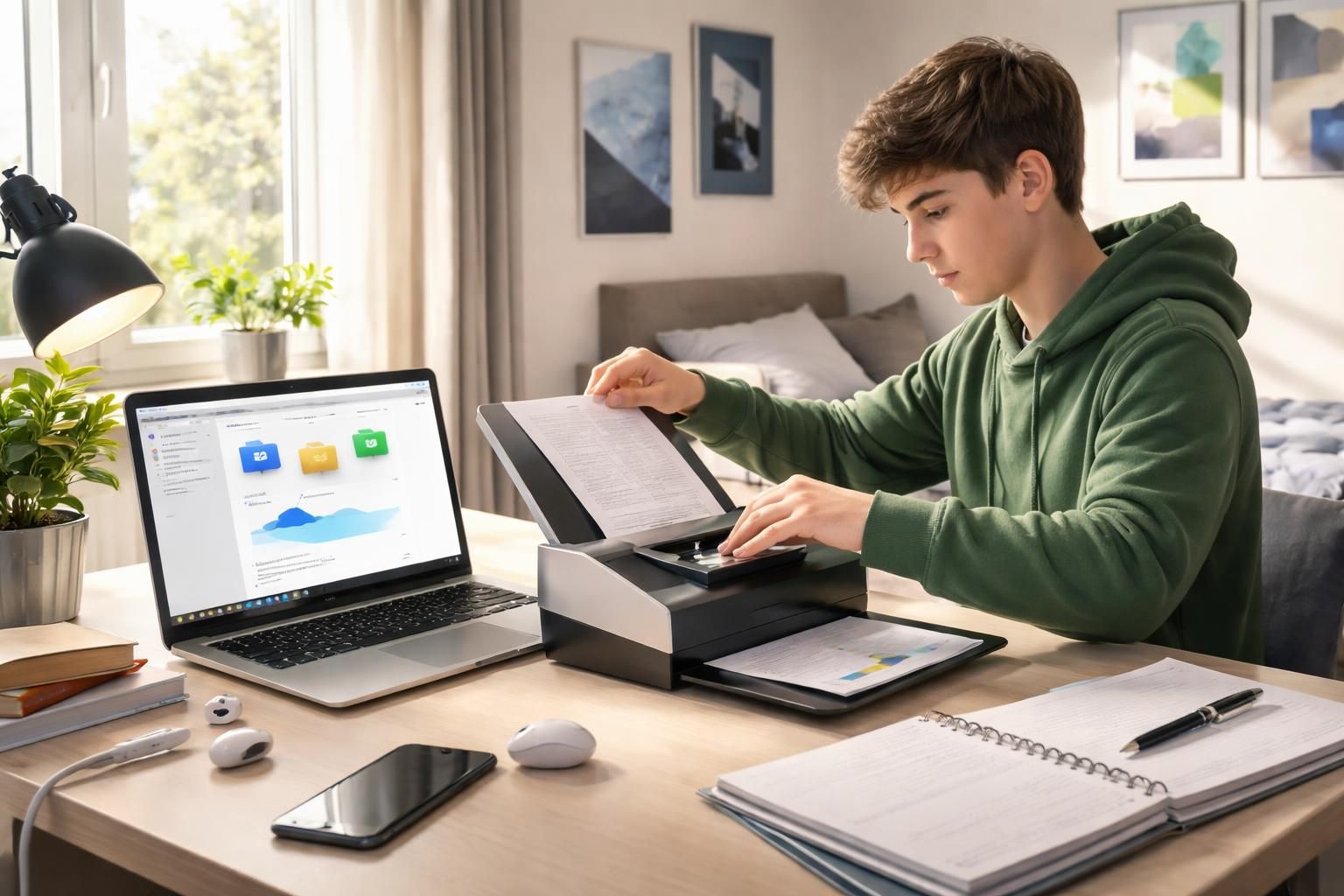
La numérisation de documents devient une compétence essentielle pour les adolescents, en particulier dans un contexte scolaire où les besoins de gestion de l’information sont croissants. Avec la facilité d’accès aux Technologies de l’Information et de la Communication (TIC), des outils comme OneDrive et Google Drive s’imposent comme des alliés précieux. Non seulement permettent-ils de numériser des documents en quelques clics, mais ils offrent également des avantages significatifs en termes de stockage cloud et de sauvegarde en ligne. Ce guide pratique se penche sur les différentes manières d’utiliser ces outils, notamment les applications de numérisation disponibles sur les smartphones et les fonctionnalités intégrées. L’objectif est de fournir des conseils concrets aux jeunes utilisateurs, afin qu’ils puissent tirer le meilleur parti de ces technologies. À travers ce tutoriel, nous explorerons en détail comment numériser des documents, les organiser et les partager efficacement via ces plateformes de stockage. La numérisation est un acte quotidien qui peut simplifier considérablement la vie scolaire des adolescents, et ce guide vous aidera à l’aborder sans hésitation.
Les avantages de la numérisation pour les adolescents
La numérisation de documents offre plusieurs avantages significatifs aux adolescents. Premièrement, elle permet de réduire la quantité de papier utilisée. Dans un contexte où la sensibilisation à l’environnement est de plus en plus présente, ce geste contribue à une démarche éco-responsable. Deuxièmement, avoir les documents au format numérique facilite leur accessibilité depuis n’importe quel appareil connecté à Internet. Cela est particulièrement avantageux pour les étudiants qui doivent souvent jongler avec plusieurs supports de travail.
En outre, les applications de numérisation modernes intègrent des fonctionnalités de reconnaissance optique de caractères (OCR). Cela permet non seulement de conserver un fichier PDF du document original, mais également de transformer le texte numérisé en texte modifiable. Cette fonctionnalité peut considérablement alléger le fardeau des devoirs, permettant ainsi aux adolescents de gérer plus facilement leurs études.
Un gain de temps considérable
Numériser des documents permet également de gagner un temps précieux. Par exemple, lors de la révision des cours, il est possible de numériser des notes de cours, des annales ou des exercices. Plutôt que de chercher dans des classeurs ou des piles de papier, les élèves peuvent retrouver rapidement les informations nécessaires grâce aux outils de recherche intégrés dans les services de stockage. Une étude récente a révélé que les étudiants qui numérisent leurs documents passent en moyenne 30 % de temps à étudier en moins que ceux qui utilisent des supports papiers uniquement.
La numérisation favorise également une meilleure organisation. En classe, il est fréquent que les adolescents reçoivent des informations sous forme de papiers volants. Ces documents peuvent rapidement se perdre ou devenir désorganisés. En les numérisant, il est possible d’utiliser des dossiers numériques pour classer chaque matière de manière structurée. Ceci permet une consultation rapide lors des périodes d’examen ou de devoirs à rendre.
Choisir le bon outil de numérisation
Pour maximiser l’efficacité de la numérisation, il est impératif de choisir l’outil le plus adapté. Les applications les plus reconnues pour la numérisation sur smartphone incluent Microsoft Lens, Adobe Scan, et Scanbot. Chacune de ces applications a ses spécificités, mais elles partagent des fonctionnalités communes telles que la capacité de convertir des images en PDF, de sauvegarder directement vers OneDrive ou Google Drive, et de nettoyer les images pour une lisibilité optimale.
Microsoft Lens : un outil polyvalent
Microsoft Lens se démarque par sa capacité à numériser des tableaux blancs et à lier plus efficacement les documents numérisés aux autres outils de Microsoft 365. Après avoir numérisé un document, l’application offre également la possibilité de le modifier dans Word ou OneNote, facilitant ainsi l’intégration des notes directement dans leur support de travail.
Adobe Scan : un utilisateur avisé
Adobe Scan s’est également taillé une réputation solide grâce à sa technologie OCR. Les utilisateurs peuvent numériser des reçus, des notes, et des documents variés, qui sont automatiquement convertis en fichiers PDF. L’application permet également d’ajouter des annotations, ce qui est particulièrement utile lors de la préparation pour des examens.
Scanbot : l’ergonomie en priorité
Scanbot mise sur une interface utilisateur intuitive et conviviale. Cette application facilite non seulement la numérisation des documents, mais fournit également des options avancées de stockage dans différents clouds, rendant le transfert de fichiers simple et rapide. Elle est particulièrement appréciée pour sa vitesse et la qualité des images produites.
Comment numériser des documents vers OneDrive ?
Numériser des documents vers OneDrive est une procédure simple et accessible. Pour commencer, il est conseillé aux utilisateurs de télécharger l’application mobile de OneDrive. Une fois installée, ouvrir l’application et se connecter avec un compte Microsoft. L’application va automatiquement reconnaître l’appareil photo et permettre de numériser les documents en quelques étapes simples.
Étapes de numérisation
- Ouvrir l’application OneDrive sur votre smartphone.
- Appuyer sur le bouton « + » ou « Ajouter » puis sélectionner « Scanner ».
- Aligner le document à numériser, l’application effectuera automatiquement la capture.
- Ajuster le cadre si nécessaire, puis sauvegarder le document en tant que PDF.
- Cliquer sur « Télécharger » pour l’envoyer vers votre espace de stockage cloud.
Cette méthode offre une grande flexibilité, permettant aux étudiants de numériser des documents à tout moment et de n’importe où. En utilisant l’interface de OneDrive, ils peuvent également partager les fichiers facilement avec leurs collègues ou enseignants, rendant le travail d’équipe plus fluide.
Organiser ses documents numérisés dans OneDrive
Une fois les documents numérisés, une bonne gestion est primordiale. Nommer correctement chaque fichier et le placer dans des dossiers dédiés par matière ou par projet évite la confusion. Par exemple, il peut être judicieux de créer un dossier pour chaque matière (mathématiques, histoire, etc.) et de ranger les documents par thème ou par période. Une étude a révélé que les étudiants qui mettent en place une structure de fichiers organisée sont 40 % plus susceptibles de retrouver rapidement l’information dont ils ont besoin.
Les bonnes pratiques de la numérisation
Pour garantir des résultats optimaux lors de la numérisation, il est crucial d’adopter certaines bonnes pratiques. Cela commence par s’assurer que le document est propre et bien éclairé. Des ombres ou des résidus sur la page peuvent nuire à la qualité de la numérisation. Il est recommandé d’effectuer la numérisation dans un lieu bien illuminé, et d’utiliser une surface plane pour placer le document.
La qualité de l’image
La qualité de l’image est un aspect vital de la numérisation. Les étudiants doivent s’assurer que les réglages de l’appareil photo de leur smartphone sont optimisés. Généralement, le choix d’une résolution plus élevée permet d’obtenir des détails plus précis, facilitant ainsi la lecture. De plus, l’application dispose souvent d’outils de filtrage permettant d’améliorer le rendu final en augmentant le contraste et en ajustant la lumière.
Rangement et sauvegarde
Avoir une stratégie claire de sauvegarde des fichiers est indispensable. En plus de OneDrive, il est judicieux d’envisager d’autres solutions de stockage comme Google Drive ou Dropbox. Ces options permettent de diversifier les espaces de stockage et de limiter les risques de perte de données. Par ailleurs, faire des sauvegardes régulières de documents importants est une précaution essentielle. En cas de panne matérielle ou de perte de smartphone, la motivation à continuer les études ne doit pas être compromise.
Intégration des appareils multifonctions
De nombreux adolescents utilisent aussi des imprimantes multifonctions, qui permettent de numériser des documents directement vers des applications de stockage cloud comme OneDrive. Cette intégration simplifie la démarche de numérisation, à condition que l’imprimante soit configurée correctement. Les étapes pour configurer ces appareils peuvent varier. Cependant, la plupart des modèles offrent des fonctionnalités pour une connexion directe au cloud.
Comment configurer une imprimante pour numériser ?
- Vérifier que l’imprimante est connectée à votre réseau Wi-Fi.
- Télécharger le logiciel du fabricant correspondant à votre imprimante sur votre ordinateur ou mobile.
- Accéder au menu de numérisation depuis le panneau de l’imprimante.
- Choisir l’option « Numériser vers OneDrive » ou « Sauvegarde en ligne ».
- Suivre les instructions à l’écran pour finaliser la configuration.
Une fois réglée, cette méthode permet à l’utilisateur de numériser des documents en toute facilité, bénéficiant ainsi d’une expérience rapide et sans tracas. De plus, cela permet de conserver des fichiers de qualité optimale, s’assurant ainsi que tous les détails importants soient préservés.
Conclusion : la numérisation comme outil de réussite scolaire
La numérisation de documents vers OneDrive ou d’autres plateformes de stockage cloud est un processus qui apporte une réelle valeur ajoutée aux adolescents dans leur parcours scolaire. En simplifiant la gestion des informations et en favorisant une approche peu encombrante, ces outils permettent non seulement de gagner du temps, mais aussi d’améliorer l’organisation personnelle. En appliquant les bonnes pratiques et en utilisant les applications adaptées, chacun peut transformer cette tâche apparemment banale en une conquête de l’efficacité.
| Application | Caractéristiques | Idéal pour |
|---|---|---|
| Microsoft Lens | Numérisation de tableaux blancs, lien à Microsoft 365 | Étudiants avec besoin de collaboration |
| Adobe Scan | Technologie OCR, annotations disponibles | Utilisateurs cherchant des options de personnalisation |
| Scanbot | Interface intuitive, options variées de sauvegarde cloud | Utilisateurs en quête de vitesse et efficacité |