
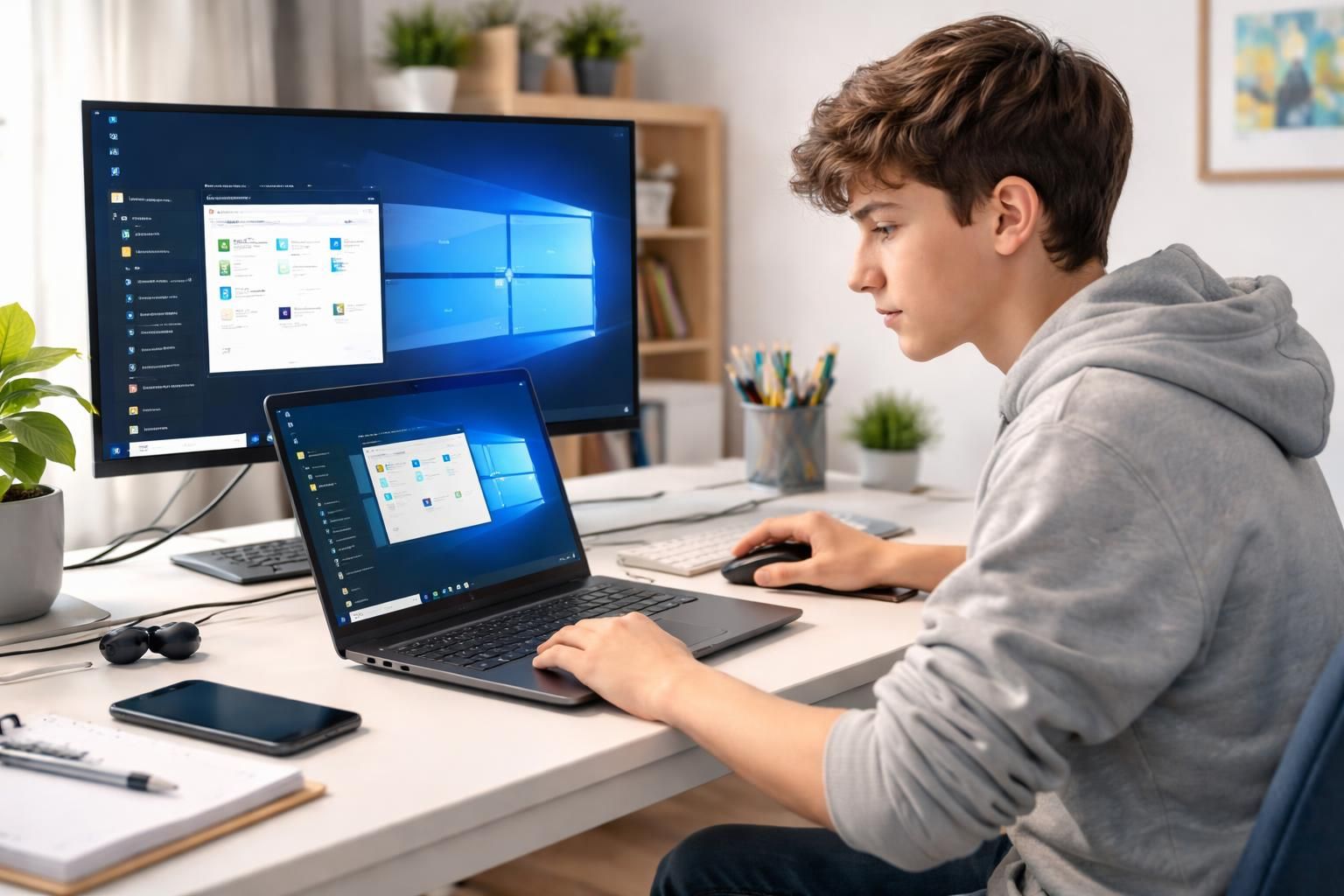
La possibilité de projeter un écran entre différents appareils est devenue une fonctionnalité prisée dans le quotidien, tant pour les professionnels que pour les utilisateurs domestiques. Les dispositifs Windows, en particulier, offrent des outils intégrés permettant de réaliser cette opération de manière fluide et sans recourir à des équipements spécifiques. En 2026, cette commodité touche un large public, des étudiants utilisant des ordinateurs pour le travail scolaire aux adolescents souhaitant partager leurs contenus multimédias. Avec des technologies telles que Miracast ou des solutions de projection sans fil, les utilisateurs peuvent facilement connecter leur PC à d’autres écrans, qu’il s’agisse de téléviseurs, de projecteurs ou d’autres ordinateurs. La maîtrise de cette méthode d’affichage étend en effet les perspectives créatives et pratiques d’un simple partage d’écran, et se transforme rapidement en un gain de temps à la fois pour la collaboration et le divertissement.
Projeter son écran avec Windows 10 et 11 : une solution conviviale
La projection d’écran sous Windows 10 et 11 est un processus relativement simple qui ne nécessite pas de configurations complexes. Équipés de la fonctionnalité Miracast, les utilisateurs peuvent projeter leur écran sur un autre dispositif compatible sans utiliser de câbles. Pour ce faire, il faut tout d’abord s’assurer que l’appareil cible est préparé et prêt à recevoir le signal. Cela peut impliquer l’allumage d’un téléviseur ou d’un projecteur connecté à un dongle Miracast.
Les étapes préalables
Avant d’initier la projection, il est impératif de vérifier la compatibilité des appareils. En effet, tous les modèles de téléviseurs ou projecteurs ne prennent pas en charge la connexion sans fil. Cela dit, si le dispositif est conforme, suivez ces étapes :
- Éveillez l’écran externe de votre choix, comme un projecteur ou un téléviseur.
- Assurez-vous que l’appareil est prêt à recevoir des signaux sans fil.
Activation de la projection sur le PC
Une fois le dispositif sous tension, il convient d’activer le partage d’écran sur le PC. Pour cela, utiliser la combinaison de touches Windows + K permet d’accéder à la liste des appareils disponibles. Il ne reste alors qu’à sélectionner celui sur lequel projeter l’écran dans la liste proposée et suivre les instructions qui apparaissent à l’écran. Si le signal ne s’établit pas, il est souvent utile de redémarrer le processus de recherche d’appareil.
Mise en miroir d’écran et affichage sur d’autres appareils
La mise en miroir d’écran représente une autre fonctionnalité clé de Windows qui facilite le partage des contenus. Ce mécanisme permet de reproduire intégralement l’affichage d’un PC sur un autre appareil. Cette option est particulièrement utilisée lors de présentations ou de sessions de classe, permettant à un auditoire de visualiser les informations à l’écran.
Configuration de la mise en miroir
Pour configurer la mise en miroir sur un autre PC, procédez comme suit :
- Accédez à Démarrer > Paramètres > Système > Projection sur ce PC.
- Activez l’option associée à la projection.
- Installez la fonctionnalité Affichage sans fil si elle n’est pas déjà présente.
- Une fois tout configuré, lancez l’application spécialisée en entrant « Affichage sans fil » dans la recherche.
Les bénéfices de cette fonctionnalité
Un des principaux attraits de la mise en miroir réside dans sa capacité à connecter plusieurs appareils. En milieu scolaire par exemple, un enseignant peut projeter son écran d’ordinateur vers plusieurs élèves simultanément. Par conséquent, la gestion des informations devient plus collaborative, favorisant une approche participative dans l’idéal d’apprentissage.
Utilisation du mode projecteur sur Windows 10 et 11
Le mode projecteur constitue une autre alternative pour projeter et partager des contenus. Ce mode permet de répondre aux besoins spécifiques d’affichage, que ce soit pour une présentation professionnelle ou pour le visionnage d’un film en famille. En choisissant ce mode, l’utilisateur peut déterminer la manière dont il souhaite afficher son écran.
Les différents modes d’affichage disponibles
Pour sélectionner le mode d’affichage, la combinaison de touches Windows + P est à nouveau utile. Voici les différentes options disponibles :
| Choix de mode | Description |
|---|---|
| Écran du PC uniquement | Affiche le contenu uniquement sur l’ordinateur. |
| Dupliquer | Affiche la même image sur tous les écrans connectés. |
| Étendre | Permet de déplacer des éléments et des applications entre plusieurs écrans. |
| Deuxième moniteur uniquement | Affiche le contenu uniquement sur l’écran externe. |
Pourquoi choisir le mode projecteur ?
Cette fonctionnalité est un atout non négligeable, surtout lors d’événements où plusieurs informations doivent être communiquées simultanément. Par ailleurs, en milieu familial, cela peut enrichir l’expérience de visionnage d’un film en créant une ambiance cinématographique sans l’encombrement de câbles.
Se connecter à un écran externe sans fil avec la technologie WiGig
En 2026, la connexion sans fil à des écrans externes, grâce à des stations d’accueil WiGig, s’est démocratisée. Cette approche permet une connexion à haut débit, tout en maintenant une excellent qualité d’image. La plupart des ordinateurs récents prennent en charge cette technologie, rendant ainsi superflue l’utilisation de câbles.
Comment établir cette connexion ?
Pour connecter un PC à un écran via WiGig, suivez ces étapes :
- Assurez-vous que l’écran est allumé et lié à la station d’accueil.
- Activez votre station d’accueil WiGig.
- Vérifiez que votre PC est compatible avec WiGig.
- Sur votre PC, utilisez le raccourci Windows + K et sélectionnez votre dock.
- Suivez les instructions à l’écran.
Les avantages de WiGig
Cette méthode offre une fréquence de transmission de données beaucoup plus élevée, ce qui se traduit par une latence réduite. Cela est particulièrement apprécié dans les environnements nécessitant un streaming local fluide, comme les jeux ou la diffusion de vidéos en haute définition. En somme, WiGig transfigure véritablement le paysage du partage d’écran en offrant une expérience de projection hautement performante.
Exemples de situations où la projection est bénéfique
Les scénarios d’utilisation des options de projection sous Windows 10 et 11 sont variés. Voici quelques situations illustrant l’efficacité de ces outils dans un cadre scolaire ou familial :
- Classes interactives : Les enseignants peuvent faire des démonstrations en temps réel, permettant aux élèves de visualiser instantanément les résultats de leurs travaux.
- Projections de projets : Les étudiants peuvent facilement projeter leurs travaux de recherche lors de présentations, ce qui enrichit l’expérience d’apprentissage.
- Visionnage de films : Les familles peuvent profiter d’une soirée cinéma à domicile avec une qualité d’image optimale sans l’encombrement de câbles.
Les outils complémentaires à considérer
Pour maximiser l’expérience de projection, il peut être utile d’explorer des dispositifs ayant des fonctionnalités complémentaires, comme les vidéoprojecteurs LED. Par exemple, choisir le bon équipement peut offrir une qualité d’image supérieure et améliorer les sessions d’affichage. Pour plus d’informations sur les vidéoprojecteurs, consultez cet article intéressant sur le choix des vidéoprojecteurs LED.
Suggestions pour optimiser votre expérience de projection
Pour tirer le meilleur parti de la projection d’écran, il est capital de prendre en compte certains conseils pratiques. Ceux-ci permettent d’assurer une expérience fluide, qu’il s’agisse de partager des informations ou de visionner des contenus.
Conseils de connexion
Pour garantir une connexion stable et rapide, il est conseillé de :
- Vérifier la présence d’obstacles entre le PC et l’écran, car ceux-ci peuvent interférer avec le signal.
- Utiliser un réseau Wi-Fi haut débit pour assurer une transmission fluide et sans interruptions.
- Mettre à jour régulièrement votre système d’exploitation et vos pilotes pour bénéficier des dernières améliorations techniques.
Explorer des ressources locales**
Le partage d’écran ne se limite pas à une seule application. Par exemple, en utilisant des logiciels de streaming local, il est possible de partager des contenus multimédia de manière innovante. Pour en savoir plus sur les bienfaits du coloriage pour concentrer les enfants, vous pouvez consulter cet article.