
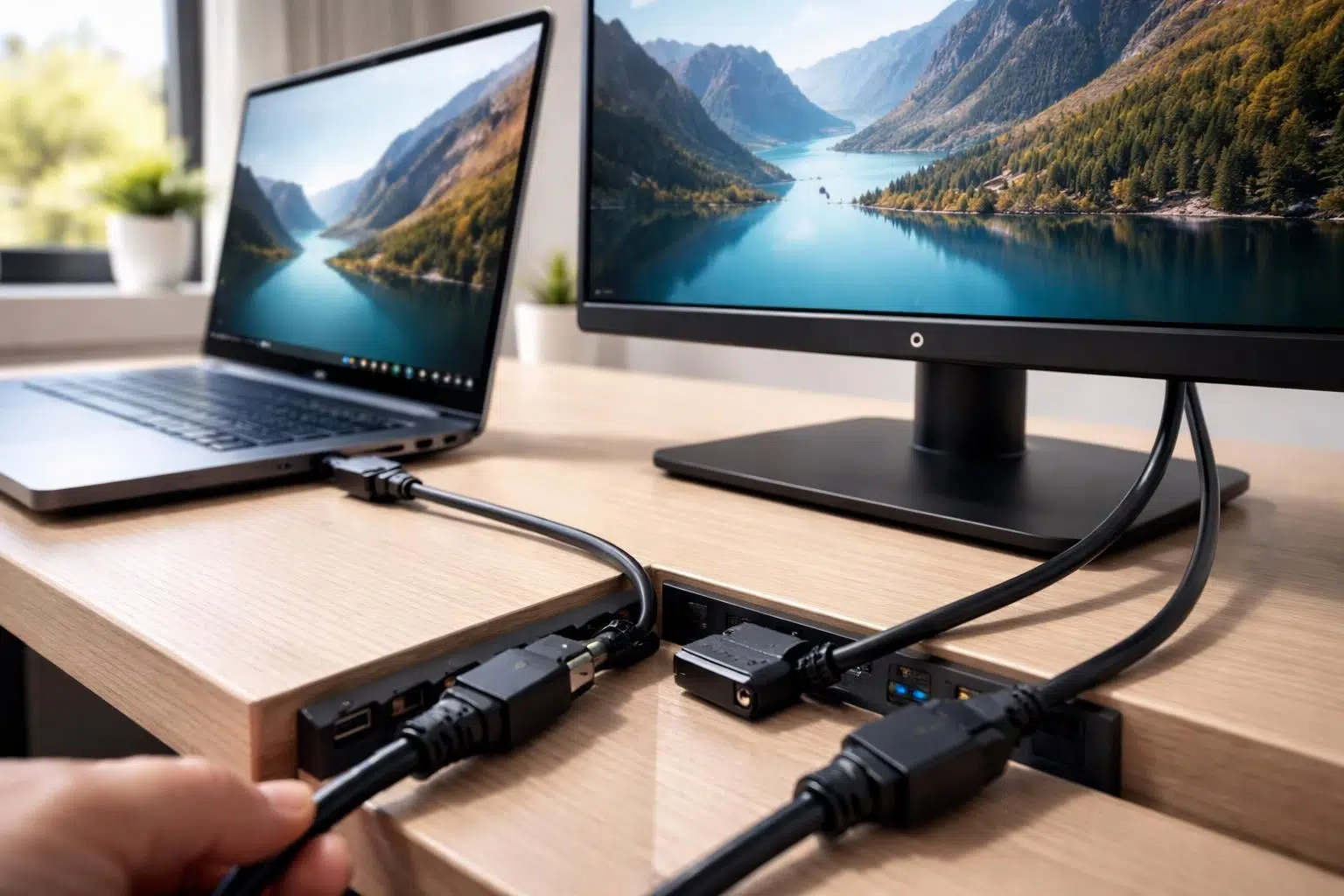
Dans un monde où le travail à distance et l’utilisation de la technologie prennent de plus en plus d’importance, la connexion d’un PC portable à un écran de bureau est devenue une nécessité pour de nombreux utilisateurs. Cette opération, bien que relativement simple, peut présenter des subtilités selon le type de matériel utilisé et la configuration souhaitée. Brancher son ordinateur portable à un écran externe peut non seulement améliorer l’expérience de travail en offrant un affichage plus grand, mais également permettre la duplication ou l’extension de l’affichage pour une meilleure productivité. Que cela soit pour le travail, les jeux ou la visualisation de contenus multimédia, ce guide vous aidera à comprendre les étapes à suivre, les types de câbles nécessaires et comment configurer votre affichage.
Comprendre les différents types de connexions pour un affichage externe
Avant de pouvoir brancher un PC portable à un écran de bureau, il est primordial de comprendre les différents types de connexions disponibles. Les ports de connexion sont essentiels dans le choix des câbles ou adaptateurs nécessaires. Selon les modèles d’ordinateurs portables et d’écrans, vous pourrez rencontrer des ports tels que :
Lire également : Les meilleurs poèmes pour un tonton formidable à partager
- HDMI : Le port HDMI (High-Definition Multimedia Interface) est le plus courant pour les moniteurs modernes. Sa forme trapézoïdale permet une connexion facile avec une bonne qualité d’image et de son.
- USB-C : Ce port multifonctionnel peut également supporter la connexion HDMI. Il est essentiel de vérifier si votre PC portable supporte les sorties vidéo via USB-C, car certains modèles n’offrent que des transferts de données.
- DisplayPort : Souvent utilisé par les ordinateurs de bureau, ce port offre une qualité d’affichage élevée, semblable à celle du HDMI.
Pour les utilisateurs de Macintosh, les capacités de connexion diffèrent légèrement. Généralement, on retrouve :
- Thunderbolt 3 ou 4 : Ces ports autorisent un transfert rapide de données, de vidéo et d’alimentation. Ils sont rétrocompatibles, ce qui permet de les utiliser avec des versions antérieures.
- HDMI : Certains modèles récents de MacBook en sont également équipés.
La bonne identification de ces ports facilite la sélection des câbles nécessaires pour connecter votre PC portable à l’écran de bureau. Dans les cas où les ports ne sont pas compatibles, l’utilisation d’adaptateurs devient indispensable.
A lire également : Windows 10 : projeter un écran sur le PC, tuto ado
Acheter les bons câbles et adaptateurs pour une connexion efficace
Après avoir identifié les ports disponibles sur votre PC portable et votre écran de bureau, il est temps de choisir les câbles appropriés. Un bon câble garantit la qualité de l’affichage, qu’il soit en mode duplication ou extension. Les options les plus courantes incluent :
- Câble HDMI : Préférez un câble de qualité pour garantir une transmission optimale du signal. Des marques comme UGREEN proposent des modèles fiables.
- Câble VGA : Bien que cela soit moins courant de nos jours, certains ordinateurs et moniteurs plus anciens peuvent encore nécessiter ce type de connexion.
- Adaptateurs : Si votre PC portable et votre écran de bureau n’ont pas de ports compatibles, envisagez d’utiliser un adaptateur, généralement disponible dans des configurations multiples, incluant HDMI vers VGA ou USB-C vers HDMI.
Pour des configurations plus sophistiquées, comme celles utilisant deux écrans, l’acquisition d’une station d’accueil peut simplifier la gestion des connexions. Elle permet de regrouper plusieurs ports en un seul dispositif, facilitant ainsi le branchement et le débranchement.
Configurer l’affichage : dupliquer ou étendre votre écran
Après avoir effectué les connexions physiques nécessaires, il est temps de configurer l’affichage de votre PC portable. Cette configuration détermine si vous souhaitez dupliquer l’affichage ou l’étendre. Pour un usage professionnel, l’extension peut considérablement augmenter la productivité.
Pour les utilisateurs de Windows :
- Cliquez droit sur le bureau et sélectionnez Paramètres d’affichage.
- Dans la section Plusieurs affichages, choisissez Étendre ces affichages.
- Ajustez la résolution et l’agencement des écrans selon vos préférences.
Pour les utilisateurs de Mac :
- Accédez à Préférences Système > Moniteurs.
- Dans l’onglet Disposition, désactivez l’option Miroir des affichages.
- Ajustez la position des écrans pour qu’elle corresponde à leur placement physique.
Ces étapes garantissent un affichage optimal qui s’adapte à vos besoins, que ce soit pour la visualisation de documents ou le travail graphique.
Résoudre les problèmes courants lors de la connexion d’un ordinateur portable à un moniteur
Tout processus technique peut rencontrer des défis. Lorsque vous branchez votre PC portable à un écran de bureau, plusieurs problèmes peuvent survenir. Il est essentiel de savoir comment les résoudre :
Problèmes de détection du moniteur :
- Assurez-vous que votre PC portable et l’écran de bureau sont allumés et que le câble est bien connecté. Vérifiez que la source d’entrée du moniteur correspond au port de connexion utilisé.
- Pour Windows, allez dans Paramètres > Système > Affichage et cliquez sur Détecter. Pour un Mac, utilisez l’option Détecter les affichages dans Préférences Système.
- Pensez à redémarrer votre PC portable pour réinitialiser les paramètres d’affichage.
Absence de son après connexion :
- Pour les utilisateurs de Windows, faites un clic droit sur l’icône audio dans la barre des tâches, et sélectionnez votre moniteur comme appareil audio par défaut.
- Pour les utilisateurs de Mac, allez dans Préférences Système > Son > Sortie et sélectionnez votre moniteur.
En cas de dysfonctionnements, il est vérifiable d’essayer avec d’autres câbles ou de tester le moniteur avec un autre appareil pour identifier le problème.
Utiliser une tablette comme écran secondaire
Dans certains contextes où un écran de bureau n’est pas disponible, une tablette peut également servir d’écran secondaire. Cela permet d’élargir l’espace de travail sans investissement supplémentaire dans un moniteur.
Étapes pour configurer une tablette comme écran secondaire :
- Téléchargez une application adaptée, tel que Duet Display ou Spacedesk, sur votre tablette et votre PC portable.
- Connectez votre tablette via un câble USB ou par Wi-Fi, selon l’application choisie.
- Une fois les dispositifs appairés, suivez les instructions de configuration pour ajuster l’affichage.
Cette méthode vous permettra d’optimiser l’espace de votre bureau, tout en augmentant votre efficacité au travail.
Conseils pour une configuration multi-écrans optimale
Utiliser plusieurs écrans peut significativement améliorer la productivité, mais cette pratique nécessite une attention particulière aux détails. Voici quelques conseils pour une configuration efficace :
Correspondance de la résolution des moniteurs :
Il est recommandé d’utiliser des moniteurs avec des résolutions et dimensions similaires. Cela assure une transition fluide des fenêtres entre les différents écrans.
Ajustement des positions des écrans :
Pour améliorer l’ergonomie, alignez les écrans dans le système d’affichage en fonction de leur disposition physique sur votre bureau. Sur Windows comme sur Mac, il est possible de faire glisser les icônes des moniteurs dans les paramètres d’affichage pour les aligner.
Utilisation de raccourcis clavier :
Maîtriser quelques raccourcis clavier, comme Win + Shift + Flèche gauche/droite sur Windows ou Control + Flèche sur Mac, accélère la gestion des fenêtres entre les écrans.
| Type de connexion | Support | Caractéristiques |
|---|---|---|
| HDMI | Moniteurs modernes | Qualité vidéo et audio haute définition |
| USB-C | Dispositifs récents | Connexion multifonction pour données et vidéo |
| DisplayPort | PC de bureau | Excellente qualité d’affichage |
| VGA | Équipements anciens | Qualité inférieure, souvent mono audio |
En suivant ces conseils et étapes, la connexion de votre PC portable à un écran de bureau peut devenir une opération aisée, propice à améliorer votre productivité, que ce soit pour le travail ou le divertissement. En vous familiarisant avec les types de connexions, en utilisant les câbles adéquats et en configurant correctement votre affichage, vous êtes en mesure d’optimiser votre expérience d’utilisation.